Мы писали о преимуществах работы в программе «1С:Документооборот» в том числе и из-за встроенного в неё почтового клиента. Вместе с тем, нужно помнить, что для работы с почтой в «1С:Документообороте» необходимо правильно настроить учётные записи. Это позволяет эффективно отправлять и получать электронные письма, минимизируя риски ошибок и сбоев. Наша инструкция наглядно продемонстрирует как это можно осуществить самостоятельно.
Подготовка к настройке
Разберём пример со встроенной почтой. Перед стартом настройки нужно зайти под пользователем с правами администратора в настройки программы и проверить в настройках встроенной почты галочку напротив пункта «Использовать встроенную почту».
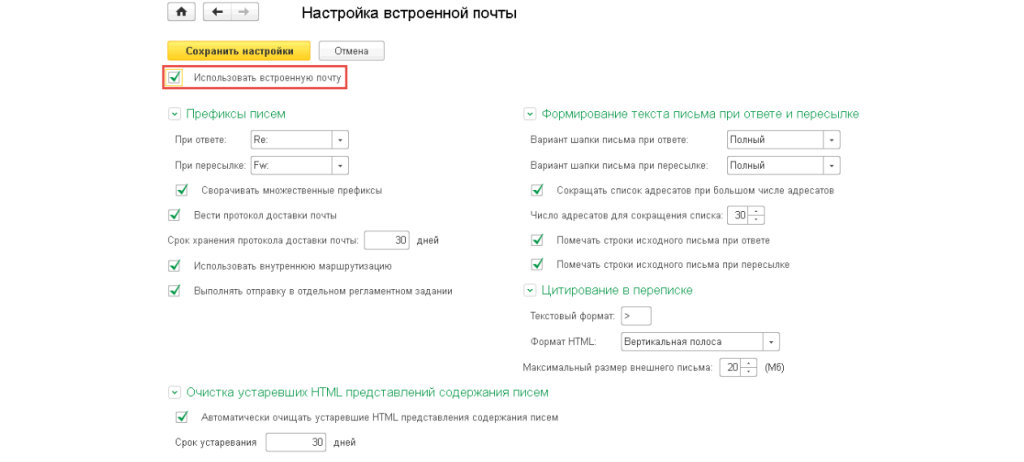
После этого перейдите в раздел «Учётные записи почты» в меню программы.
Настройка системной учётной записи встроенной почты
Для использования встроенной почты в программе «1С:Документооборот» нам потребуется отредактировать системную учётную запись.
Выбираем её и заполняем основные данные: адрес электронной почты, имя отправителя и другие обязательные параметры.
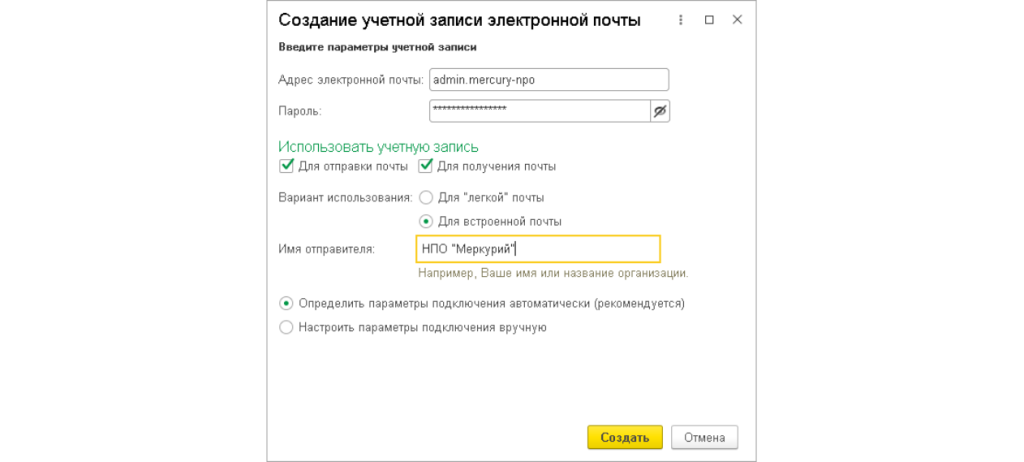
Обратите внимание на то, что мы выделили пункт «Для встроенной почты».
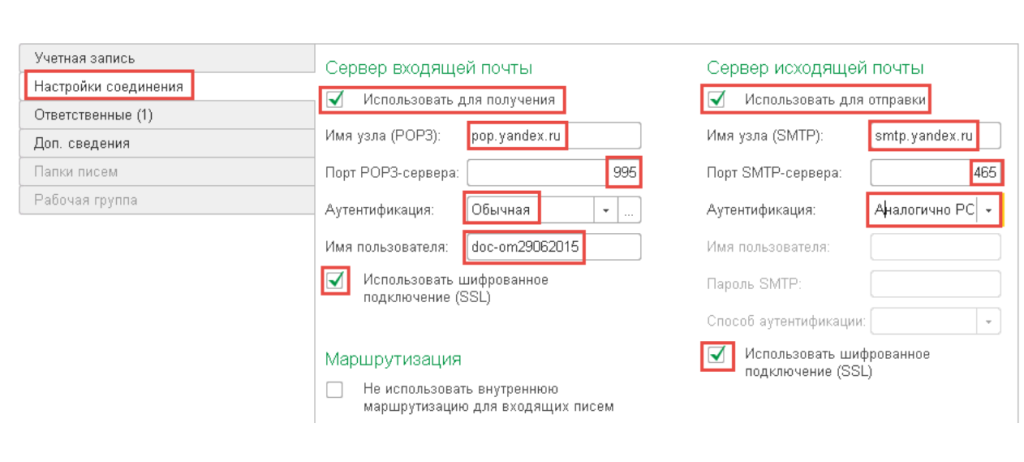
На вкладке «Настройки соединения» укажите серверы для отправки и приёма почты (SMTP и POP3/IMAP), порты и методы шифрования. Обычно эту информацию можно узнать у системного администратора компании или сервиса в которой зарегистрирован ваш почтовый сервис (например «Яндекс» или «Мэйл.ру» если ваша компания использует их)
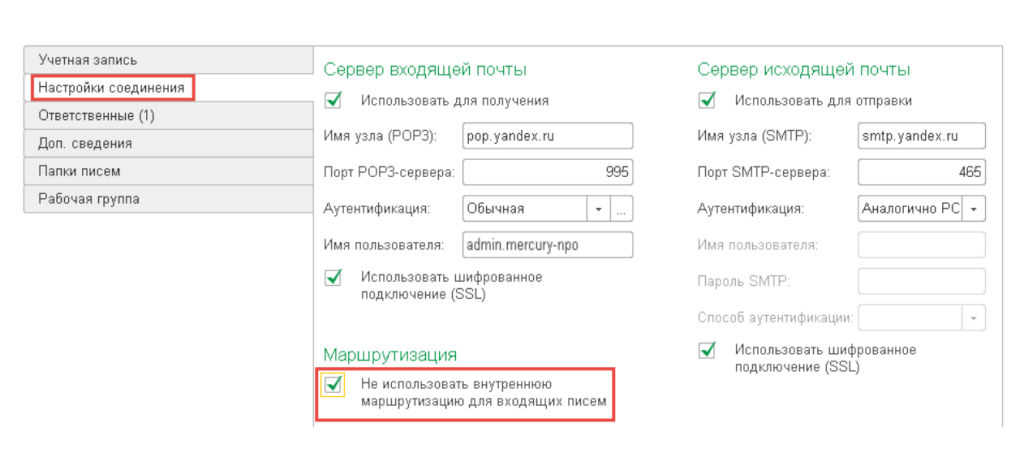
В настройках соединения установите галочку «Не использовать внутреннюю маршрутизацию для входящих писем», если сотрудник работает с почтой на стороннем сервере. Это позволит, например, директору, проверять входящую почту не только на рабочем компьютере, но и удалённо, что может быть удобным в ряде случаев.
На вкладке «Ответственные» добавьте сотрудников, которые будут работать с этой почтой. Например, почту директора, может получать и его заместитель. Не забудьте указать его электронный адрес в личных данных.
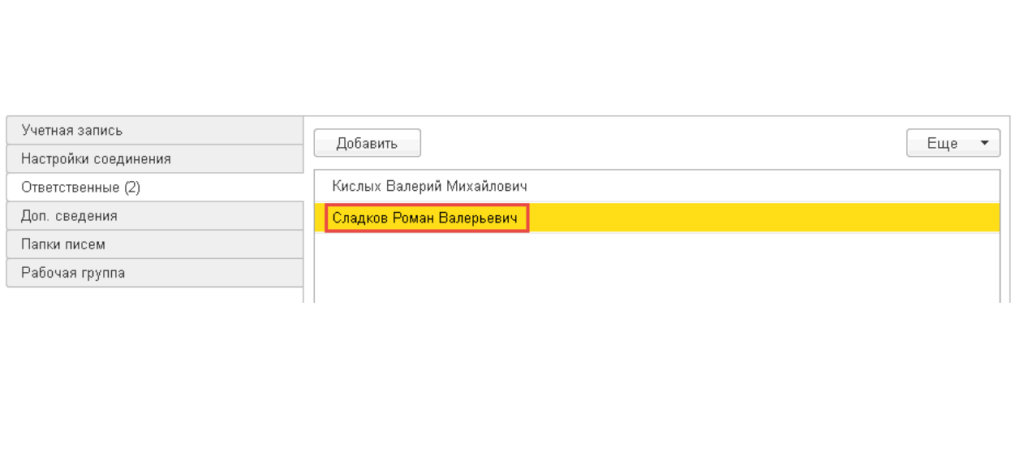
На вкладке «Дополнительные сведения» настройте опции, такие как сохранение копий сообщений на сервере. Это позволит не терять письма на основном рабочем месте, если вы работаете с удалённого устройства.
После чего выполните проверку настроек и сохраните изменения.
Для того чтобы проверить почту, зайдите в систему под и активируйте встроенную почту через персональные настройки. Должно быть так:

Нажмите «Проверить учётную запись». Программа попытается отправить почтовое сообщение и проверит возможность соединения с сервером входящих почтовых сообщений.
Управление потоками доставки почты
Что это такое?
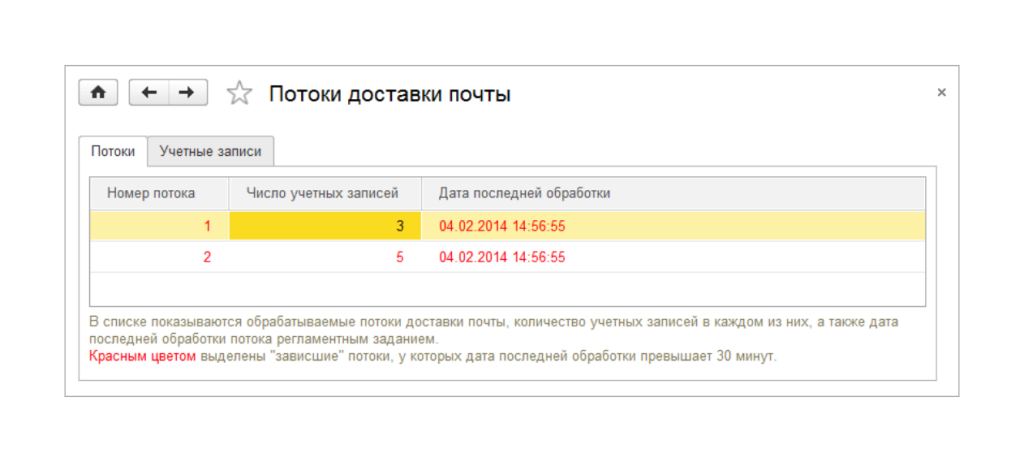
Потоки доставки почты распределяют загрузку и отправку писем между различными учётными записями. Это ускоряет процесс работы с почтой, особенно при большом количестве пользователей.
1. Откройте список потоков доставки в разделе настроек.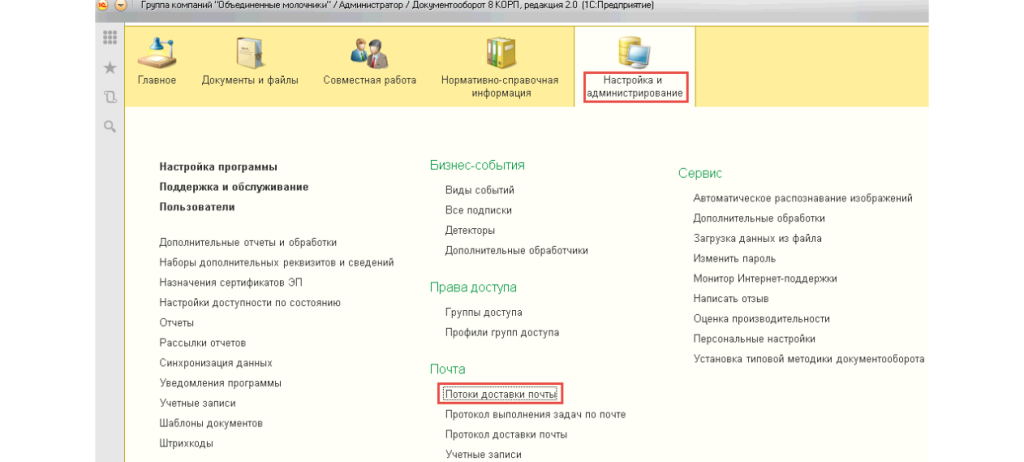
2. Настройте число потоков, исходя из рекомендаций программы
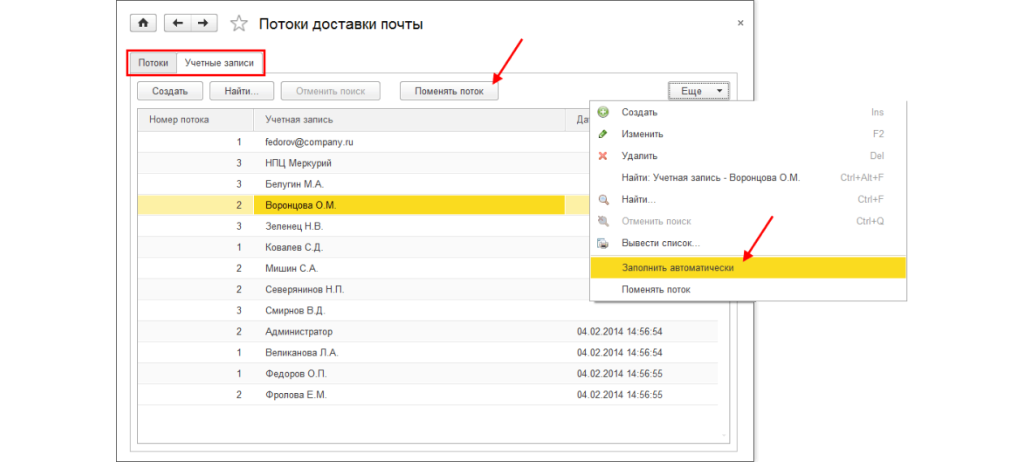
3. Если вдруг происходят сбои, то выделите проблемную учётную запись в отдельный поток для диагностики. А после устранения ошибки перераспределите учетные записи равномерно.

Протокол доставки почты
Этот инструмент помогает отслеживать успешные и проблемные события при работе с почтой, он доступен в главном меню.1. Включите опцию протоколирования доставки в настройках программы.
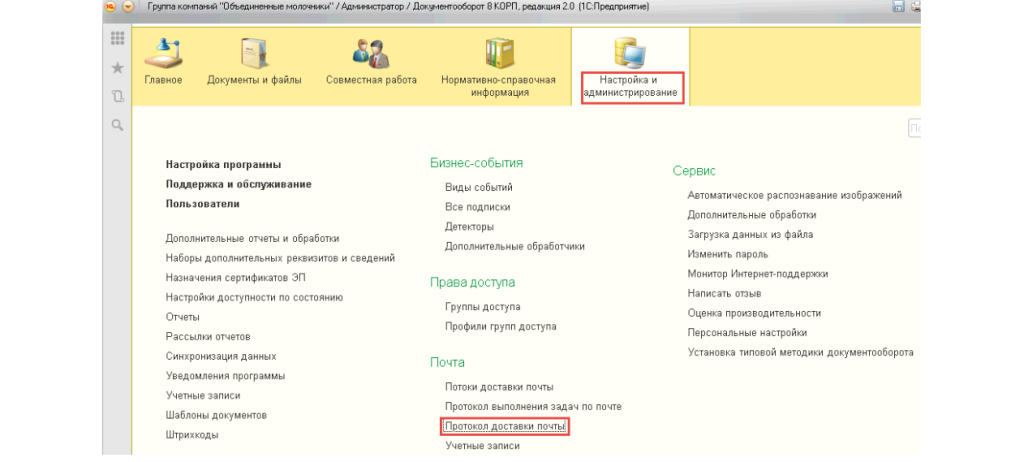
2. Используйте фильтры для поиска ошибок в работе потоков.
Важный момент!: Сделать это можно только если у вас есть права администратора.
После этого, при попытке какого-либо ошибочного письма пользователем, будет указываться причина ошибка. В данном случае, пользователь неправильно ввёл свой пароль или логин в программе:
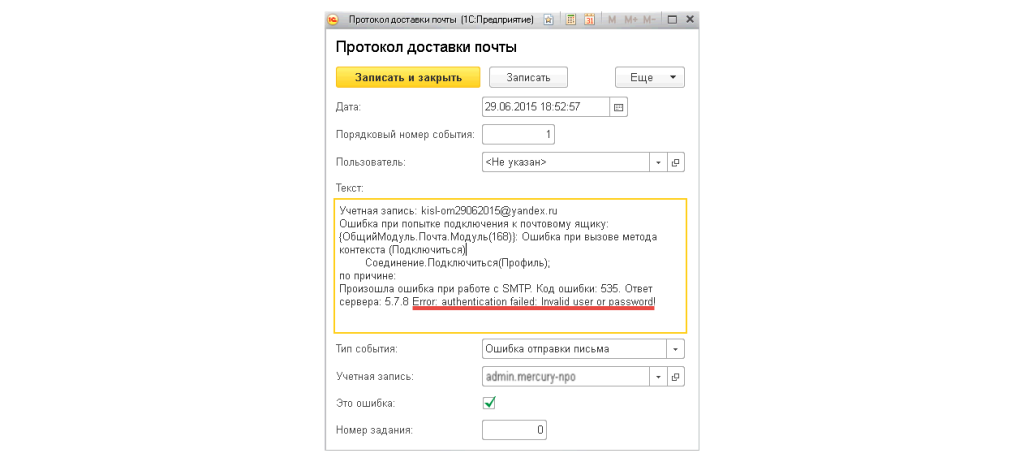
Типичные проблемы с которыми можно столкнуться это :
- Неверные логин или пароль.
- Ошибки параметров SMTP/POP3.
- Превышен размер файла (обычно допускается не более 20 Мб)
- Сервер не отвечает.
- Ошибки кодировки или отсутствующие вложения.
Коротко о главном:
Правильная настройка учетных записей и использование инструментов «1С:Документооборота» для управления почтой повышают надёжность и скорость обработки корреспонденции. Соблюдайте рекомендации, чтобы минимизировать сбои и повысить продуктивность работы.
