Зачем нужна проверка
При формировании стандартных отчетов — оборотно-сальдовой ведомости, карточки счета, анализа счета и других — программа контролирует, что все документы проведены в правильной последовательности, а регламентные операции (закрытие месяца, расчет себестоимости, списание запасов и т. д.) выполнены.
Если после закрытия месяца кто-то перепровел или добавил документ «задним числом», последовательность нарушается, и данные отчета могут оказаться некорректными. Именно эту ситуацию и выявляет встроенная проверка актуальности.
Какие настройки управляют проверкой
Логика работы проверки зависит от переключателя «Расчеты выполняются» в разделе «Администрирование» → «Проведение документов».
«При проведении документов». Расчеты (себестоимость, взаиморасчеты и пр.) выполняются сразу при проведении каждого документа. Флаг «Проверять проведение документов при формировании отчетов» в этом режиме доступен для редактирования — его можно включить или выключить.
«При закрытии месяца». Сложные расчеты откладываются до процедуры закрытия месяца. В этом режиме флаг проверки заблокирован, и проверка актуальности выполняется всегда — отключить ее нельзя.
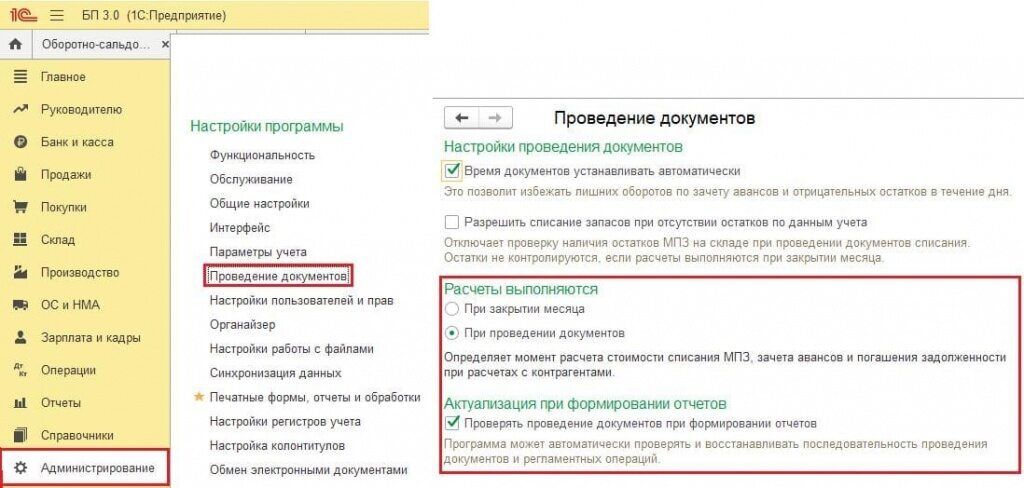
Рис. 1. Настройки проведения документов в разделе «Администрирование»
Как это выглядит на практике
Формируете отчет — например, оборотно-сальдовую ведомость. Если проверка включена и данные неактуальны, в шапке отчета появится надпись «Данные учета неактуальны с …».
Здесь же можно нажать кнопку «Актуализировать». Программа перепроведет все документы с указанной даты и заново выполнит регламентные операции закрытия месяца за каждый затронутый период. После завершения процесса останется сформировать отчет повторно — уже с корректными данными.
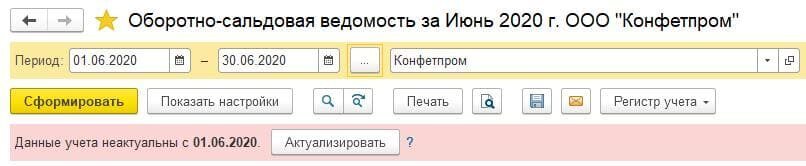
Рис. 2. Актуализация данных учета
Когда стоит отключать проверку
При работе с большими объемами данных актуализация может замедлить формирование отчетов. В этом случае (при режиме «При проведении документов») флаг можно снять — отчеты будут строиться быстрее, но без контроля последовательности.
Однако перед сдачей отчетности или принятием решений на основе ОСВ лучше перепроверить актуальность вручную через «Операции» → «Групповое перепроведение документов».
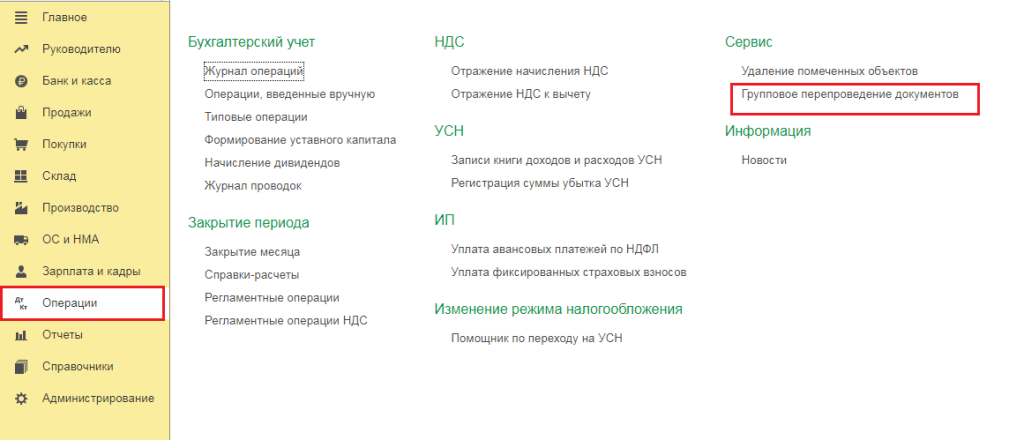
Рис. 3. Групповое перепроведение документов — ручной способ актуализации данных
Программная ошибка
Зарегистрирована программная ошибка № 10222588: если в помощнике «Отчетность по НДС» снят флаг автоматического расчета и выполнены не все операции из списка, в ОСВ может появиться сообщение «Данные учета неактуальны» даже тогда, когда по остальным участкам всё в порядке. Гарантированного обходного пути на стороне пользователя нет — остаётся дождаться исправления от разработчиков. Статус ошибки рекомендуется проверять на портале 1С:ИТС: к моменту чтения заметки она может быть уже исправлена в очередном релизе.
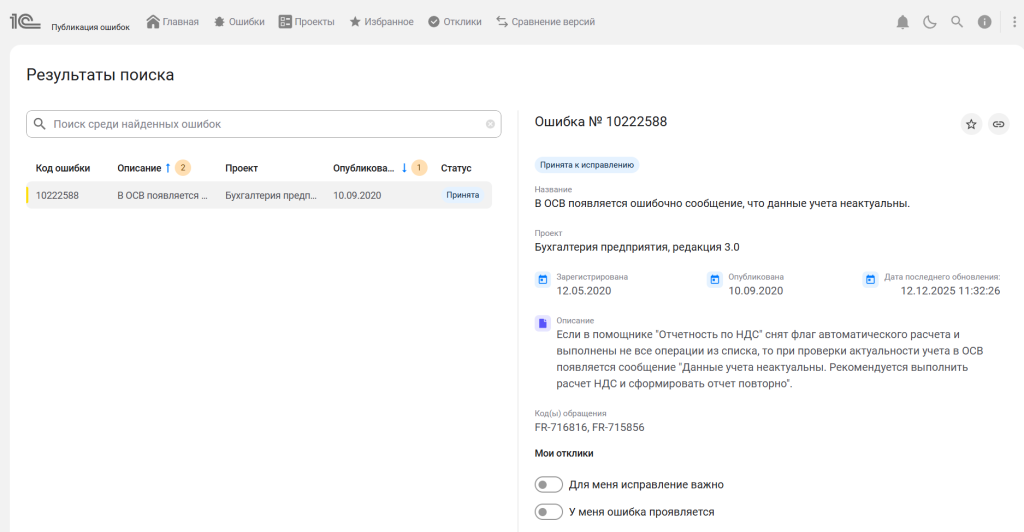
Рис. 4. Карточка ошибки № 10222588 на портале 1С:ИТС (статус — «Принята к исправлению»)
Итог
Проверка актуальности — полезный механизм, но не панацея. Несколько практических ориентиров:
- Небольшая база, немного пользователей: режим «При проведении документов» с включенным флагом проверки — оптимальный вариант. Отчеты формируются быстро, контроль работает автоматически.
- Крупная база, много пользователей: тот же режим, но флаг проверки лучше снять — актуализация на лету может замедлить работу. Перед сдачей отчетности запускайте групповое перепроведение вручную.
- Сложный учет (производство, торговля с партионным учетом): режим «При закрытии месяца», как правило, оптимален — проверка выполняется всегда, а пропуск неактуальности чреват ошибками в себестоимости. Учтите, что для некоторых категорий пользователей (например, при УСН «доходы минус расходы» или оценке запасов по ФИФО) этот режим может быть недоступен — проверьте настройки вашей базы.
- Перед сдачей отчетности или принятием управленческих решений на основе ОСВ всегда убеждайтесь, что данные актуальны — независимо от того, в каком режиме работает база.
