Ошибка выполнения длительных операций на платформе 1С 8.3.27: инструкция по решению проблемы
Если вы планируете обновление на платформу 8.3.27.1964 / 8.3.27.1989 (или уже выполнили его), обратите внимание на критическую ошибку, связанную с фоновыми заданиями и длительными операциями. Проблема официально зарегистрирована в базе 1С. Рассказываем, как подготовиться и что делать, если ошибка уже возникла.
Суть проблемы
В указанных версиях платформы «1С:Предприятие» возникает ошибка при запуске фонового задания от имени пользователя, у которого не настроена авторизация средствами 1С (по логину и паролю).
В журнале регистрации может отображаться ошибка выполнения фонового задания с упоминанием метода ДлительныеОперации.ВыполнитьСконтекстомКлиента с идентификатором. Конкретное сообщение об ошибке может варьироваться в зависимости от конфигурации и контекста выполнения.
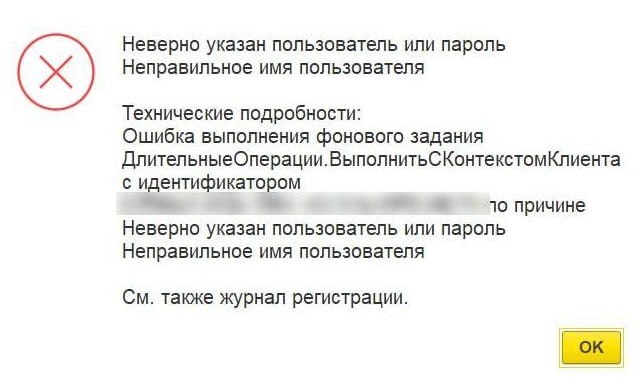
Ошибка проявляется в операциях, которые система выполняет в фоновом режиме — так называемых длительных операциях.
Где и когда проявляется
Примеры ситуаций, вызывающих ошибку:
- Поиск в общем поле поиска (особенно в больших базах).
- Формирование оборотно‑сальдовой ведомости (ОСВ) и других отчётов.
- Фоновая загрузка курсов валют.
- Любые другие длительные операции, которые система запускает в фоне.
Причина
Механизм фоновых заданий в новой версии платформы стал строже проверять настройки авторизации. Если у пользователя отсутствует пароль в настройках 1С (используется только аутентификация ОС / Windows), система не может корректно делегировать выполнение фоновой задачи.
При этом сам пользователь в программу заходит без проблем — ошибка возникает только при попытке запустить фоновое задание от его имени.
Официальное подтверждение
Проблема зарегистрирована в системе отслеживания ошибок 1С.
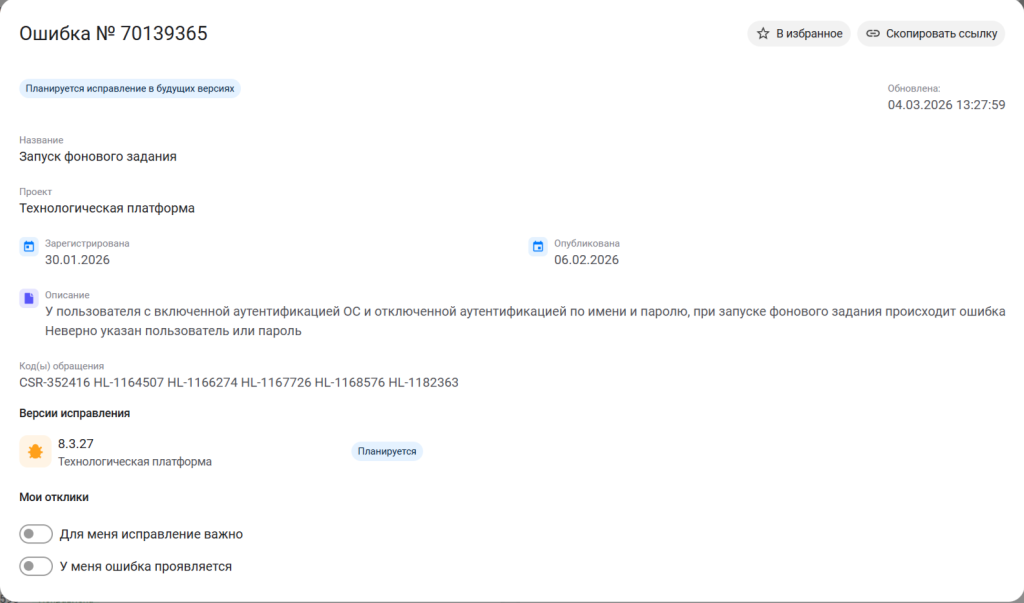
Следите за обновлениями платформы — разработчики могут выпустить патч для исправления этой проблемы в будущих версиях. Рекомендуем отслеживать выход новых релизов на сайте 1С https://releases.1c.ru/total.
Решение и профилактика
Мы подготовили пошаговую инструкцию для двух сценариев: если вы только готовитесь к обновлению и если ошибка уже возникла.
Сценарий 1. Вы планируете обновление
Шаг 1. Подготовьте пользователей до обновления
Для всех учётных записей, которые будут работать с обновлённой платформой, установите возможность авторизации средствами 1С.
Шаг 2. Настройте авторизацию
-
Зайдите в режим «Конфигуратор» (или «Предприятие» с правами администратора).
-
Перейдите в раздел управления пользователями: «Администрирование» → «Настройки пользователей и прав» → «Пользователи».
-
Откройте карточку каждого пользователя.
-
На вкладке «Вход в программу» установите галочку «Аутентификация 1С:Предприятия».
-
Задайте пароль, соответствующий требованиям политики информационной безопасности вашей организации.
Важные нюансы по паролям:
-
Пароль не нужно сообщать пользователям — он нужен только для внутреннего механизма фоновых заданий.
-
Пользователи по‑прежнему могут входить через ОС (Windows‑аутентификацию), если так настроено.
-
Пароль служит технической «заглушкой» для корректной работы фоновых процессов.
Шаг 3. Проверьте регламентные и фоновые задания
После обновления:
-
Перейдите: «Администрирование» → «Поддержка и обслуживание» → «Регламентные и фоновые задания».
-
Убедитесь, что критически важные процессы (например, загрузка курсов валют) работают корректно.
-
При необходимости перезапустите проблемные задания.
Шаг 4. Мониторинг после обновления
В первые дни после перехода:
-
Отслеживайте журнал регистрации на предмет ошибок фоновых заданий.
-
Тестируйте длительные операции (поиск, формирование отчётов) на учётных записях разных пользователей.
-
При появлении ошибок — проверьте настройки авторизации у соответствующего пользователя.
Краткий чек‑лист перед обновлением до 8.3.27
- Создайте резервную копию базы данных.
- Для всех пользователей включите аутентификацию 1С и задайте пароли, соответствующие требованиям безопасности.
- Проинформируйте пользователей о возможном кратковременном снижении производительности при первых запусках фоновых задач (актуально для больших баз).
- После обновления протестируйте ключевые длительные операции.
- При обнаружении ошибок сверьтесь с журналом регистрации и настройками авторизации.
Сценарий 2. Обновление уже выполнено и ошибка возникла
Если вы уже столкнулись с проблемой:
Шаг 1. Определите «проблемных» пользователей
Информация о том, от чьего имени не удалось запустить задание, есть в журнале регистрации:
-
Найдите записи с ошибками выполнения фоновых заданий (статус «Завершено с ошибкой» или аналогичные указания). В них обычно указывается имя пользователя, от которого выполнялась операция.
-
Также можно отследить ошибки по событиям, связанным с фоновыми заданиями, ориентируясь на время выполнения и коды ошибок.
Шаг 2. Включите аутентификацию 1С
Для этих учётных записей:
-
Зайдите в карточку пользователя (Конфигуратор или Предприятие).
-
Установите флажок «Аутентификация 1С:Предприятия».
-
Задайте пароль, соответствующий требованиям безопасности.
Шаг 3. Перезапустите фоновые задания
-
Перейдите в раздел регламентных и фоновых заданий.
-
Найдите задания, которые завершились с ошибкой. Ориентируйтесь на статус («Завершено с ошибкой»), код ошибки или время выполнения, когда произошёл сбой.
-
Запустите их повторно вручную или дождитесь следующего автоматического запуска.
Шаг 4. Проверьте работу длительных операций
Выполните те действия, которые ранее вызывали ошибку (поиск, формирование отчётов, загрузку курсов валют). Убедитесь, что ошибка больше не появляется.
Важные замечания
Безопасность. Установка пароля для пользователя не снижает безопасность. Если используется Windows‑аутентификация, основной способ входа остаётся прежним. Пароль хранится в зашифрованном виде и используется только для внутренних вызовов.
Автоматизация. Для баз с большим числом пользователей процесс настройки можно автоматизировать:
- с помощью скриптов через COM‑соединение (требуется предварительное тестирование на тестовой базе);
- с использованием механизмов групповой обработки справочника «Пользователи» (если поддерживается вашей конфигурацией).
Планирование. Если вы только планируете обновление, лучше выполнять его в период минимальной нагрузки (выходные или ночное время), чтобы оперативно устранить возможные последствия ошибки.
Отслеживание исправлений. Следите за выходом новых релизов платформы 1С — разработчики могут включить исправление ошибки в один из будущих обновлений.
При необходимости вы можете обратиться к специалистам «Центра консалтинговых проектов» за помощью в подготовке к обновлению и проверке критически важных механизмов.