Электронная сверка через 1С‑ЭДО экономит время и снижает риск ошибок из‑за ручного ввода. Она позволяет быстро зафиксировать состояние расчётов с контрагентом и получить юридически значимый результат без обмена бумагами. Ниже — пошагово, как всё сделать и как правильно трактовать статусы.
Формат и технические условия
-
Формат электронного акта сверки утверждён приказом ФНС России от 13.05.2022 № ЕД‑7‑26/405@.
-
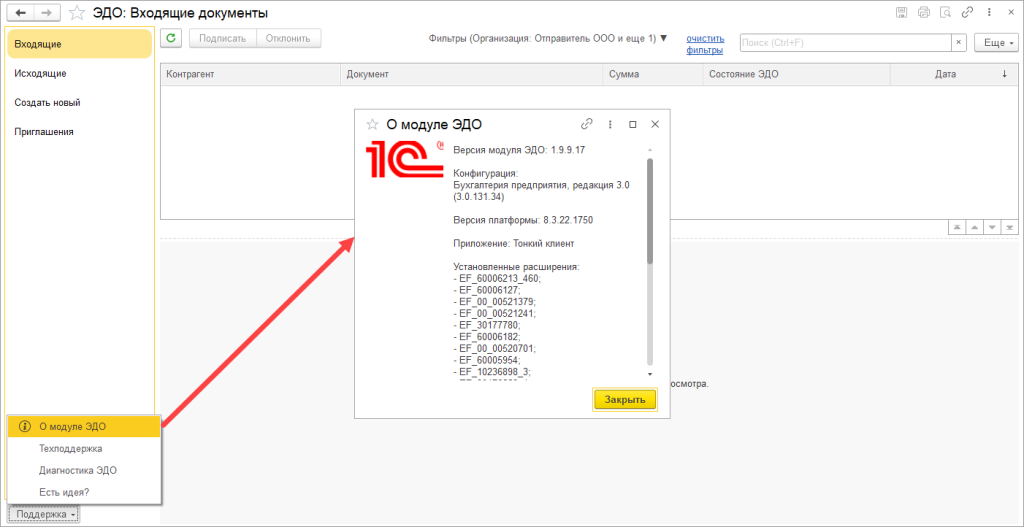
Функционал доступен в модуле ЭДО 1С начиная с версии 1.9.9.17. Проверить версию можно через меню «Поддержка» → «О модуле ЭДО».
Правовое значение подписания
Подписание акта обеими сторонами означает согласование наличия/отсутствия задолженности и прерывает течение срока исковой давности (ст. 203 ГК РФ): после подписания трёхлетний срок начинает течь заново. Это важно учитывать, если акт подписывается «для галочки» — так компания может продлить период, в течение которого контрагент вправе взыскать долг через суд.
Чек‑лист перед отправкой акта
Перед созданием акта быстро пробегитесь по этим пунктам — это сильно сокращает количество ошибок и лишних итераций:
-
Период и валюта сверки — совпадают ли с тем, что вы реально хотите сверить.
-
Все документы за период проведены и отражены — платежи, реализации, корректировки, возвраты.
-
Контрагент и договор — выбраны верно; если договоров несколько, решите, сверяете по всем или по конкретному (и укажите это).
-
ЭДО с контрагентом активен — приглашение принято, обмен настроен.
-
Права пользователя — у вас есть право подписывать и отправлять ЭДО‑документы.
Отправка акта сверки в электронном формате
-
Откройте раздел «Продажи» или «Покупки» → «Акты сверки расчётов» → «Создать».
-
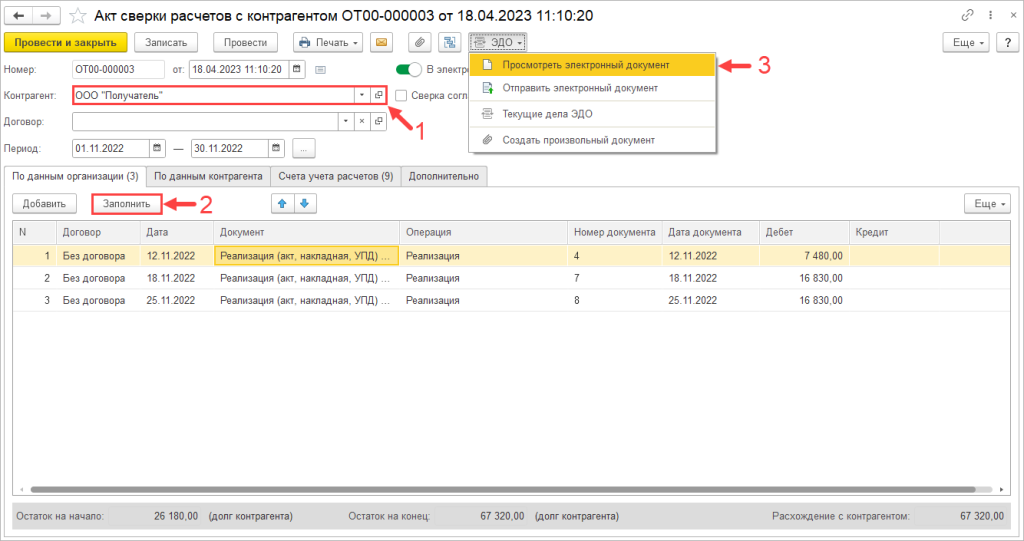
Укажите контрагента и при необходимости договор. Задайте период сверки.
-
Нажмите «Заполнить». Система подтянет данные по расчётам. Перед отправкой обязательно проверьте итоговые остатки и ключевые документы (особенно спорные платежи и корректировки).
-
Если партнёр подключён к ЭДО и подтвердил приглашение, система автоматически поставит отметку «В электронном виде». Если отметки нет — сверка пойдёт как бумажный вариант. Если вам нужна именно электронная сверка, а отметки нет — сначала отправьте приглашение через ЭДО и дождитесь подтверждения.
-
Перед отправкой используйте команду «ЭДО» → «Просмотреть электронный документ», чтобы убедиться, что в документ попали корректные данные (см. скриншот выше).
-
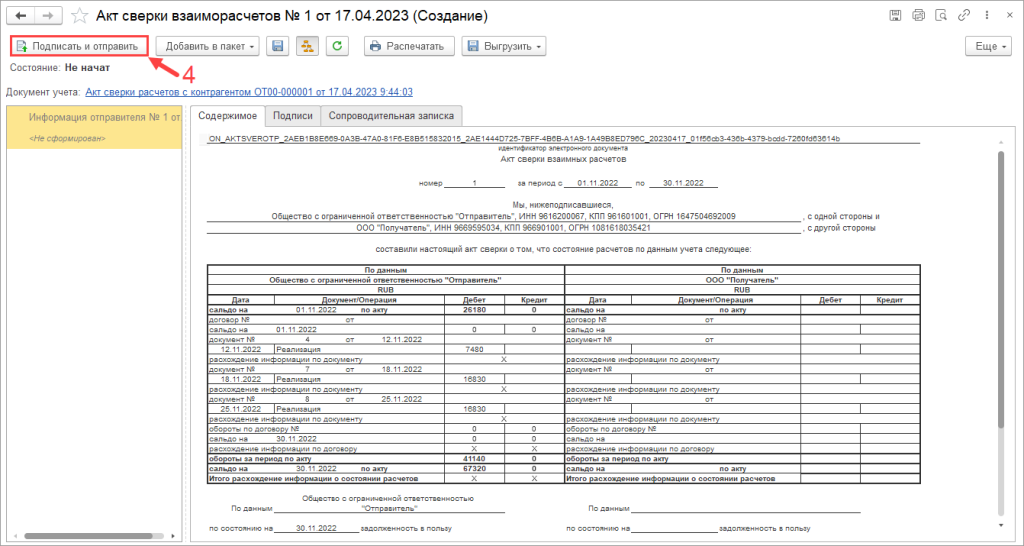
Если всё верно, нажмите «Подписать и отправить».
После получения встречного титула статус ЭДО сменится на «Завершён».
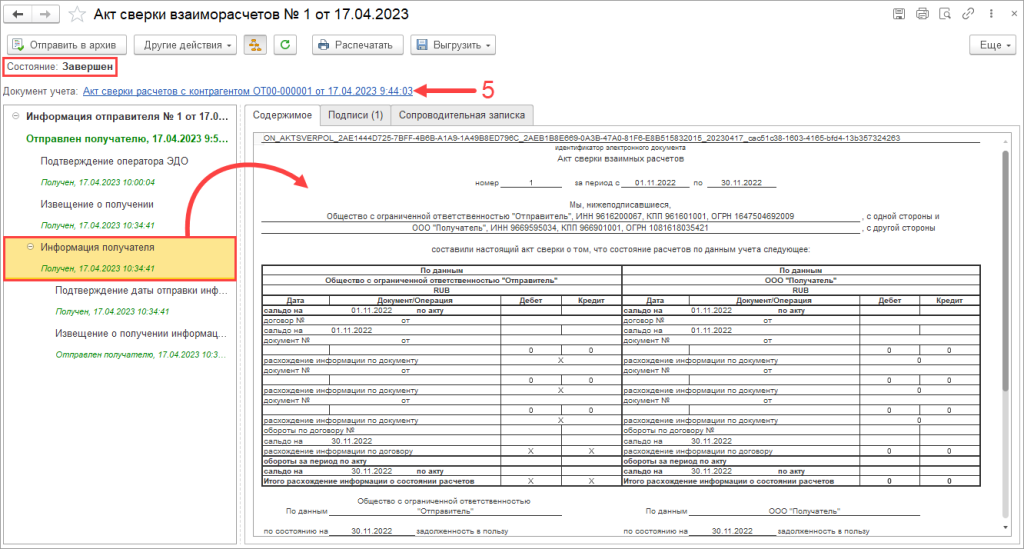
Не путайте «проведён» и «отправлен через ЭДО». Проведённый акт без отправки — это внутренний документ. Юридически значимой сверкой считается только обмен подписанными электронными титулами.
Как интерпретировать итоги сверки: что это значит для учёта
Результат зависит от реакции контрагента. Ниже — что означает каждый сценарий и что делать дальше.
Сценарий 1: расхождений не выявлено
Акт отображается по форме ФНС. Вкладка «По данным контрагента» заполняется автоматически. Проставлены отметки о согласовании и об отсутствии расхождений.
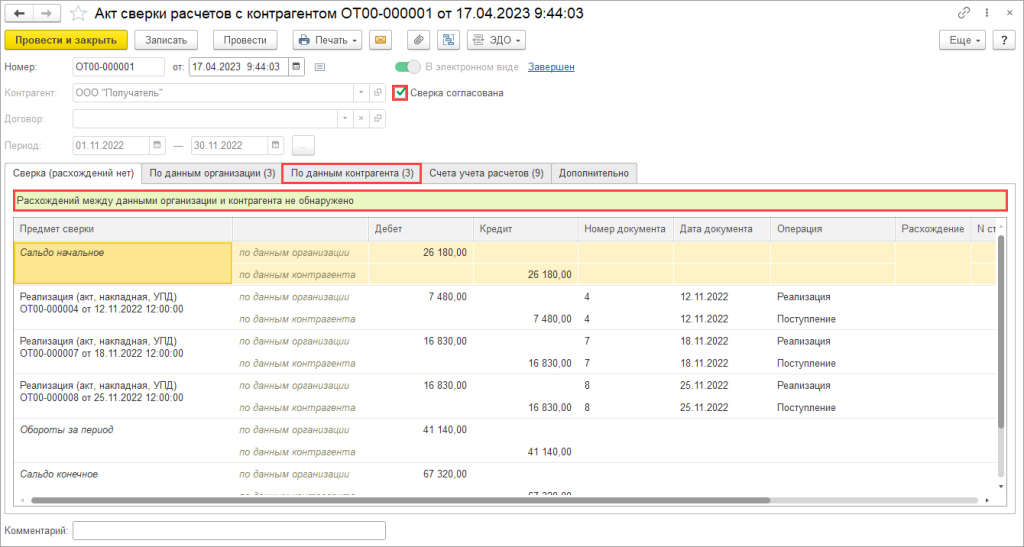
Что это значит: задолженность (или её отсутствие) подтверждена. Срок исковой давности перезапущен.
Что делать: можно закрывать задачу, при необходимости приложить выгрузку к досье контрагента.
Сценарий 2: расхождения обнаружены
Сведения контрагента выводятся отдельной таблицей, несовпадения подсвечиваются красным. Документ подписан получателем, но данные не совпадают с вашими учётными данными.
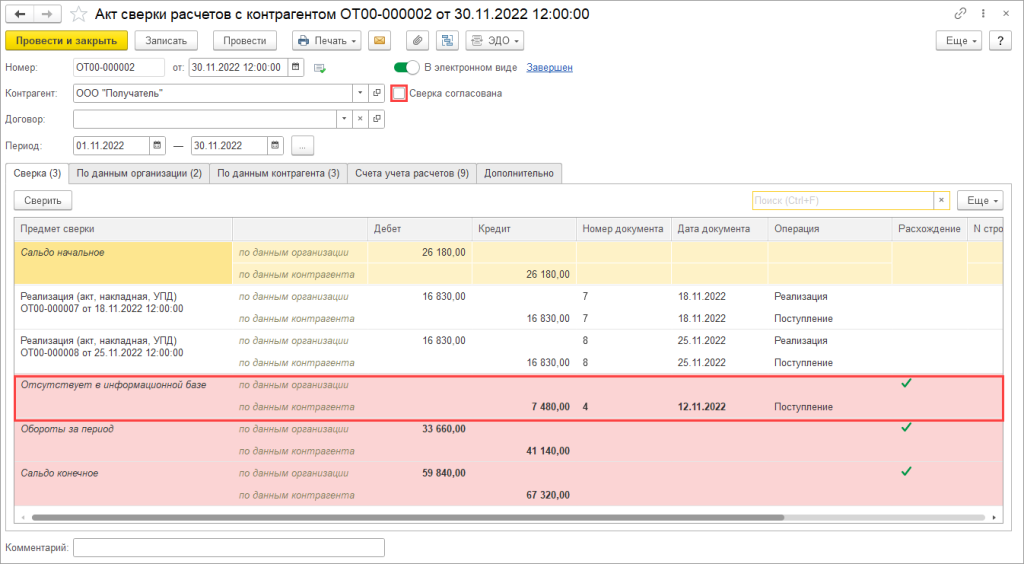
Важное уточнение: «подписан» ≠ «согласован». Задолженность не считается подтверждённой, пока расхождения не устранены.
Что делать:
-
Если несоответствия допущены контрагентом, акт подписывается, а в ответном титуле инициатору сверки поступает информация о выявленных расхождениях.
-
Если ошибка в ваших данных — после их исправления выполните команду «Сверить». Учётные данные будут перезаполнены актуальной информацией.
-
Согласуйте с контрагентом, кто вносит правки, и после исправления сформируйте новый акт сверки.
Практические советы для бухгалтерии
Не полагайтесь только на автоматическое заполнение. Перед отправкой всегда проверяйте остатки и спорные операции — автоматика не видит нюансов вроде переплат, резервов, авансов по разным договорам.
Фиксируйте договоренности по расхождениям. Если стороны договорились, кто и какие данные правит, лучше зафиксировать это в переписке (например, в сопроводительном письме к новому акту сверки) — это сэкономит время при повторной сверке.
Частые ошибки и как их избежать
| Ошибка | Как избежать |
|---|---|
| Отправляют акт до проведения всех документов за период | Сначала закройте период в учёте, затем формируйте акт — это первое, что стоит проверить. |
| Сверяют по всем договорам сразу, хотя по части из них есть спорные суммы | Определите цель сверки: если есть спор — лучше делать отдельные акты по конкретным договорам. |
| Подписывают входящий документ, не открывая вкладку «По данным контрагента» | Перед подписанием всегда просматривайте данные контрагента и красные отметки расхождений. |
| Не проверяют версию модуля ЭДО и права пользователя | Перед первой отправкой убедитесь, что функционал доступен и у вас есть нужные права. |
Нужна помощь с подключением или остались вопросы по работе сервиса? Обращайтесь к нашим специалистам — поможем настроить 1С-ЭДО, разобраться со статусами и провести первую сверку с контрагентом.
